「いざリモートワークを始めたけど、ネットが遅くて会議が止まる…」
「ずっと座りっぱなしで腰がバキバキ、集中力が続かない💦」
そんな悩みを抱えている方に、ぜひおすすめしたいアイテムがあります -`📣⋆
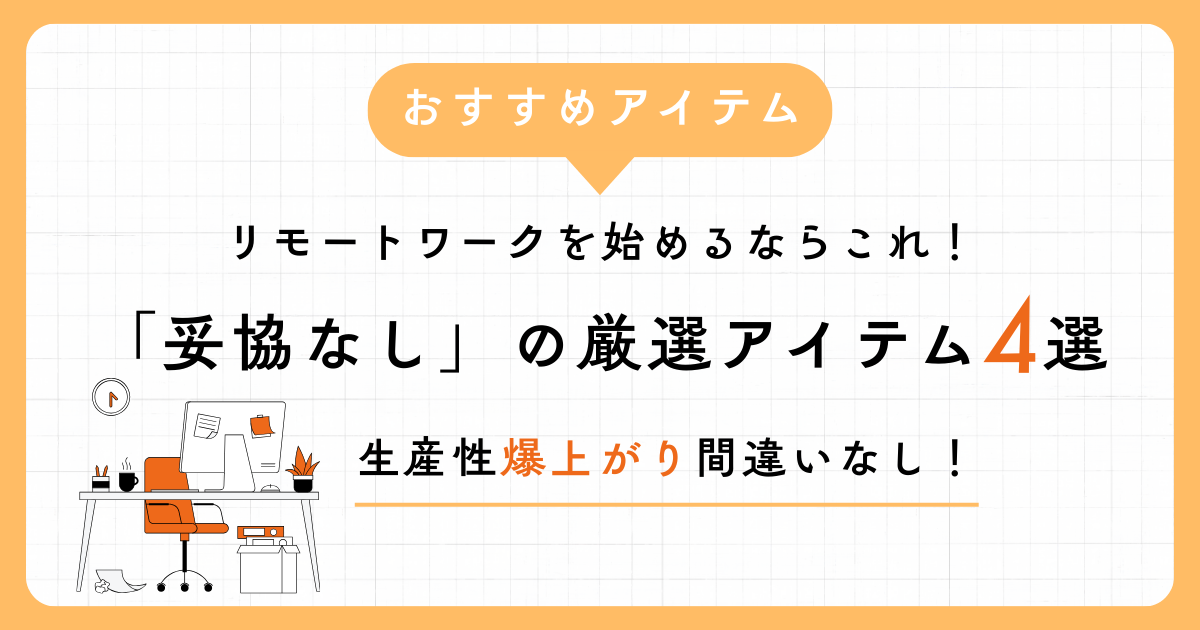
PCが手元にあることを前提に、私が使用していて「これだけは揃えておきたい」と断言できる星5つの神アイテムを厳選しました。 「できる人」の環境を整えて、ストレスフリーなワークスタイルを掴み取りましょう!
1. ネットワーク(Wi-Fi)
Web会議をスムーズに行うなら、速度は最低でも30Mbpsは欲しいところです。まずは Fast.com で今の速度を測ってみてください👀
ここで注意したいのが、「賃貸の無料Wi-Fi」は論外だということ。 同じ建物内の住人で共有しているため、混雑時に極端に遅くなり、大事な会議で画面が固まる可能性大です 💦
圧倒的コスパの選択肢 楽天モバイル一択!
手早く最強のネット環境をコスパ良く手に入れたいなら、楽天モバイルのデータ通信プランがおすすめです。
- データ無制限で月額3,000円程度という衝撃の安さ。
- 住宅街なら品質も安定しており、Web会議も超余裕です。
- 光やホームルータとは異なり、使用場所に縛られないためモバイルルーターを使えば外出先でも仕事ができちゃいます。
おすすめのルーター機体
楽天モバイルのSIMを最大限活かすなら、『バンド3(楽天自社回線)』と『5G通信』をしっかり掴める機体を選ぶのが絶対条件です。せっかく無制限プランにしても、ルーターの性能が低いと宝の持ち腐れ。通信の『安定感』と『速さ』を両立するスペックを見極めましょう!
【ホームルーター】Speed Wi-Fi HOME 5G L13
据え置き型ならこれが最強です。au/UQ用として販売されていますが、実は楽天モバイルの5G通信にもしっかり対応しています。
専用設計ゆえに通信の安定性が抜群で、光回線を引く工事の手間や違約金を考えれば、これ一台で「縛りなしの爆速環境」が手に入ります。
【持ち運びルーター 汎用性重視】富士ソフト +F FS050W
eSIMと物理SIMの両方に対応しており、設定の自由度が極めて高いのが特徴。バッテリー交換も可能なので、長く愛用できる一台です。将来的に楽天以外のキャリアへ乗り換える可能性があっても、これを持っておけば間違いありません!
【持ち運びルーター 爆速重視】Speed Wi-Fi 5G X12
Speed Wi-Fi HOME 5G L13と同等の5G通信性能を持ちながら、ポケットに入れてどこへでも持ち運べる。移動中も出張先も、一瞬で『自分だけの専用オフィス』に早変わりします。
2. モニター
ノートPCの画面だけで仕事をしていませんか?
画面の狭さは、そのままストレスに直結します💦大画面を導入するだけで、タブを切り替える手間が減り、驚くほど仕事がスムーズに進みます。
おすすめのモニター
絶対に後悔しない基準は2つ。『25〜27インチ』という広さと、『USB-C一本で全て完結する利便性』です。デスクを配線だらけにせず、スマートに仕事を始めるための最低条件です!
【王道】Dell 27 Plus QHD USB-Cモニター(S2725DC)
私が実際に使ってみて、「これにして正解だった」と確信しているのがこの1台。
フルHDより高画質なQHDなので、文字がクッキリ見えて目が疲れにくいんです。以前は目が痛くなることもありましたが、これに変えてからは長時間の作業もかなり楽になりました。 Dellのモニターは保証も手厚いので、初めてのモニター選びで「絶対に失敗したくない」という方には、自信を持っておすすめできます。
【極上の美しさ】Dell 27 Plus 4K USB-Cモニター(S2725QC)
「せっかく買うなら、もっと綺麗に映るものがいい!」という方は4Kモデルを検討してみてください。 4Kならではの情報量で、一度に表示できる範囲がグッと広がります。写真や動画の細部まで鮮明に映し出されるので、クリエイティブな作業はもちろん、仕事中の視覚的なストレスも大幅に軽減されます。
公式サイトでクーポンでお安くなるタイミングがあります。狙い目です!
合わせて買いたい!100W対応ケーブル
100均や安物のケーブルだと、画面は映っても『PCの充電がじわじわ減っていく…』という悲劇が起こります💦
100W/PD対応を選べば、高負荷な作業中でもモニターからPCへ爆速給電が可能です。ケーブル1本に全てを委ねるからこそ、ここだけはケチらず信頼できるものを選んでください…!
【急速充電&映像出力】UGREEN USB-C & USB-C ケーブル 100W
最大100Wの急速充電に対応した、耐久性の高いナイロン編みケーブル。
映像出力と給電をこれ1本で両立できるため、デスク周りが劇的にスッキリします。長さは取り回しのしやすい「1m」が断然おすすめです!
3. デスク
デスクには数千円のものから数万円のものまで色々ありますが、リモートワークを極めるなら私はあえて「電動昇降デスク」を推させていただきます…!
ずっと同じ姿勢で座りっぱなしなのは、体にもメンタルにもかなりの負担ですよね💦
私は、集中力が切れてきたなと思ったら、サッとデスクを高くして「立ち作業」に切り替えてるようにしています。これだけで気分がパッとリセットされて、もうひと踏ん張り頑張れるんです!
おすすめの電動昇降デスク
一度設置すると動かすのが大変な大型家具なので、「色味・質感」と「サイズ」が命です。自分の部屋の雰囲気に合う色を選ばないと、後で「なんか違うな…」と後悔することに 💦
また、PCやモニターをゆったり置きたいなら、横幅140cmあると作業スペースに余裕が持てるのでおすすめです。
【静音性】Sanodesk E150
このモデルの良さは、電動昇降デスクの中でもトップクラスの「安定感」と「静音性」です。昇降が驚くほどスムーズなので、天板に飲み物を置いたままでも安心して高さを変えられます。
【カスタマイズ】 Flexispot EF1
最大の魅力は、天板と脚の色を自分好みに組み合わせられること。インテリアにこだわりたい方でも、部屋のトーンに100%合わせた選択が可能です!
昇降デスクは「めちゃくちゃ重い」です。一人での組み立ては地獄を見る&怪我や床を傷つける恐れがあるので、購入時に作業員の組み立てサービスを活用することを強くおすすめします!
4. デスクチェア
椅子だけは絶対に妥協してはいけません!毎日長時間座る場所だからこそ、ここをケチると数ヶ月後に腰や肩にガタがきてしまいます 💦
おすすめのデスクチェア
長時間作業で重要なのは、「腰へのフィット感(ランバーサポート)」と「ヘッドレストの可動域」。そして、床を傷つけずスムーズに動くキャスターの品質です。
自分の体にぴったり合うものを選ぶだけで、集中力の持続力が全然違います!
【高機能】EastForce LUMBIRT 4.0
この椅子のいいところは、何と言っても腰をしっかり支えてくれる安心感。
背骨と骨盤を繋ぐ絶妙な位置をサポートしてくれるので、以前より腰痛が気にならなくなりました。ヘッドレストの可動域も広く、自分のベストポジションに固定できるので、首や肩のストレスからも解放されます!
組み立てについて 基本的に2人作業を推奨しますが、部品が少ないので頑張れば1人でも可能です。その際は、届いた時の段ボールを下敷きにして活用する(説明書にも書いてあります!)のが、床を傷つけず楽に組むコツです -`📣⋆
まとめ
今回紹介したアイテムを全て揃えると、それなりの金額になります。 しかし、これらは単なる買い物ではなく、毎日のパフォーマンスを最大化するための「自分への投資」です。
ネットが速くなり、画面が広くなり、姿勢が楽になる。
これだけで日々の仕事のストレスは消え去り、驚くほどアウトプットの質もガラリと変わります。 「とりあえず、安いのでいいや」という妥協は、結局あとで買い直すことになり、一番コスパが悪いです。まずは最も気になるアイテムから一つずつ、自分だけの「最強の城」を作り上げてみてください!
この記事が、毎日のリモートワークをより快適にする第一歩になれば嬉しいです -`📣⋆
最後まで読んでくださりありがとうございました ᥫᩣ ̖́-
コメント